
GOSATプラグインを使って、温室効果ガスのデータをQGISで可視化しよう【後編】
Tellusでは、QGIS上でGOSATシリーズのデータを解析できる専用のプラグイン「GOSATプラグイン」を開発し公開しています。 GOSATプラグインをQGIS上にインストールすることで、Tellusで提供している上記のデータセットの検索からダウンロード、また、時系列でのアニメーション表示や任意地点の数値のグラフ化など、データを可視化することができます。 今回は、具体的にどのようにGOSATプラグインで解析できるかを紹介します。実際にQGISやプラグインをダウンロードして解析を試してみてください。
はじめに
この記事では、GOSATプラグインを使って温室効果ガスデータを取得し、QGISで可視化・分析する具体的な手順を解説します。地球規模の大気中CO₂濃度分布の確認から、特定地域の時系列変化の分析まで、環境データを簡単に扱える方法を紹介します。
なお、本記事はGOSATプラグインの環境構築が完了していることを前提としています。環境構築がまだの方は、以下のページからプラグインなどのダウンロードをお願いします。
GOSATシリーズのデータとプラグインについて
また、よりわかりやすくプラグインの準備までをまとめた記事は「QGIS LAB」にて公開されています。ぜひこちらの記事も合わせてご覧ください。
準備編(前編)はQGIS LABにて公開!
GOSATプラグインを使って、温室効果ガスのデータをQGISで可視化しよう【前編】
CO₂全球濃度分布マップの可視化
ここでは、GOSATプラグインを使用して「CO₂の全球濃度分布マップ」を作成する手順を説明します。今回は、例として2025年3月の全球CO₂濃度分布マップを作成してみます。
背景地図の表示
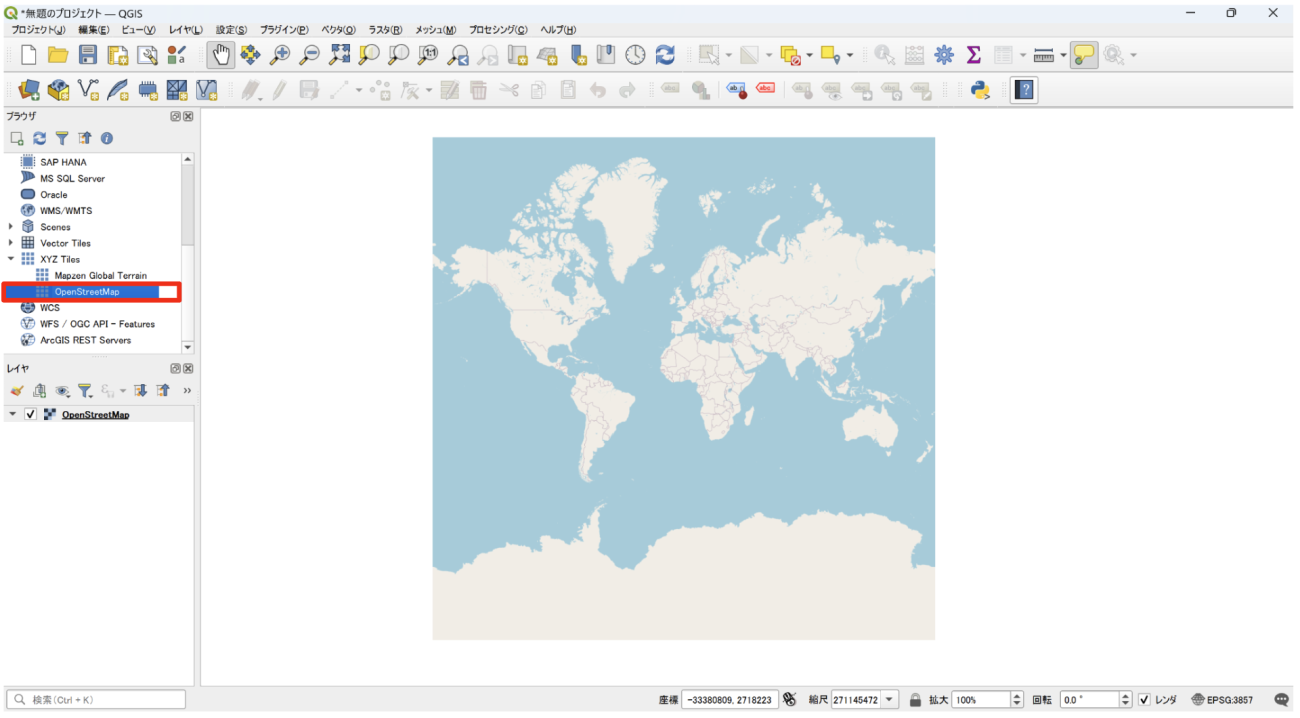
GOSATプラグインを使用する際に、背景地図があると便利です。ブラウザパネルのXYZタイルを開き、[OpenStreetMap]をダブルクリックしてマップキャンバスにドラッグ&ドロップしましょう。
背景地図の追加方法について詳しく知りたい場合や、新しい背景地図を追加したい場合は、[こちらの記事]を参照してください。
[QGISのレイヤに地理院地図や航空写真などの背景地図を追加する方法 – QGIS LAB by MIERUNE]
プラグインの起動
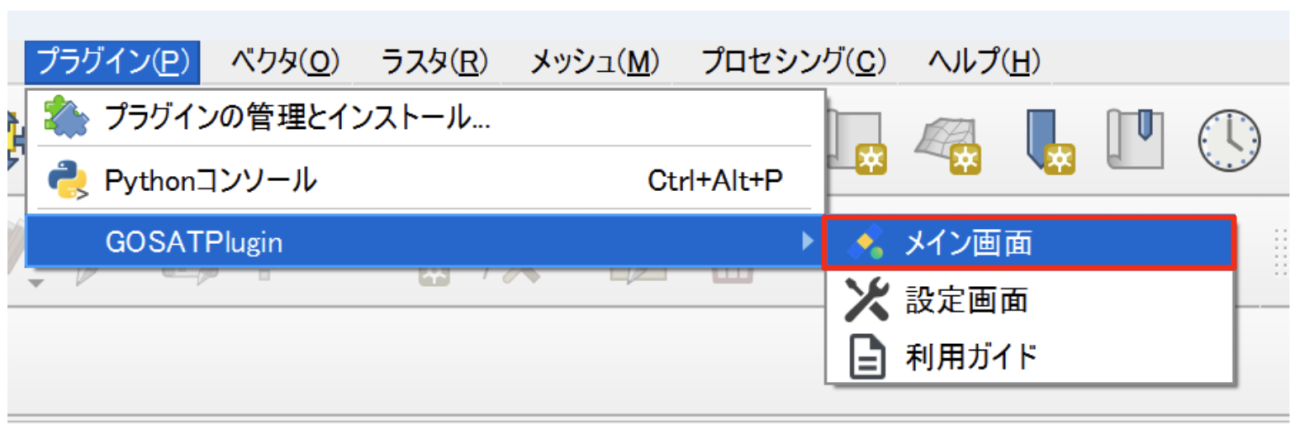
メニューバーより[プラグイン]→[GOSATPlugin]→[メイン画面]を選択し、プラグインを起動します。
APIトークンが適切に設定されていると、GOSATプラグインのメイン画面が表示されます。
データセットの検索
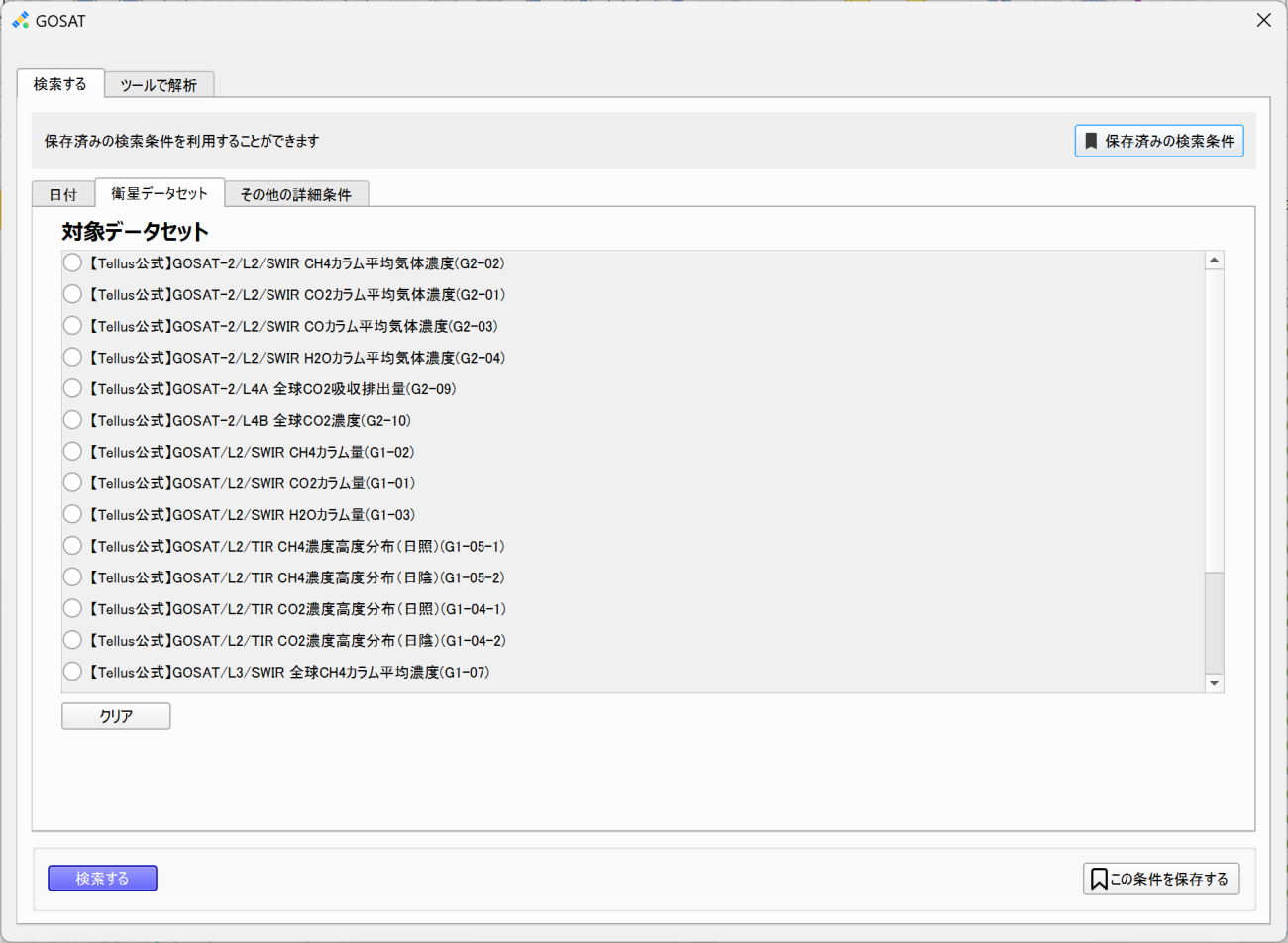
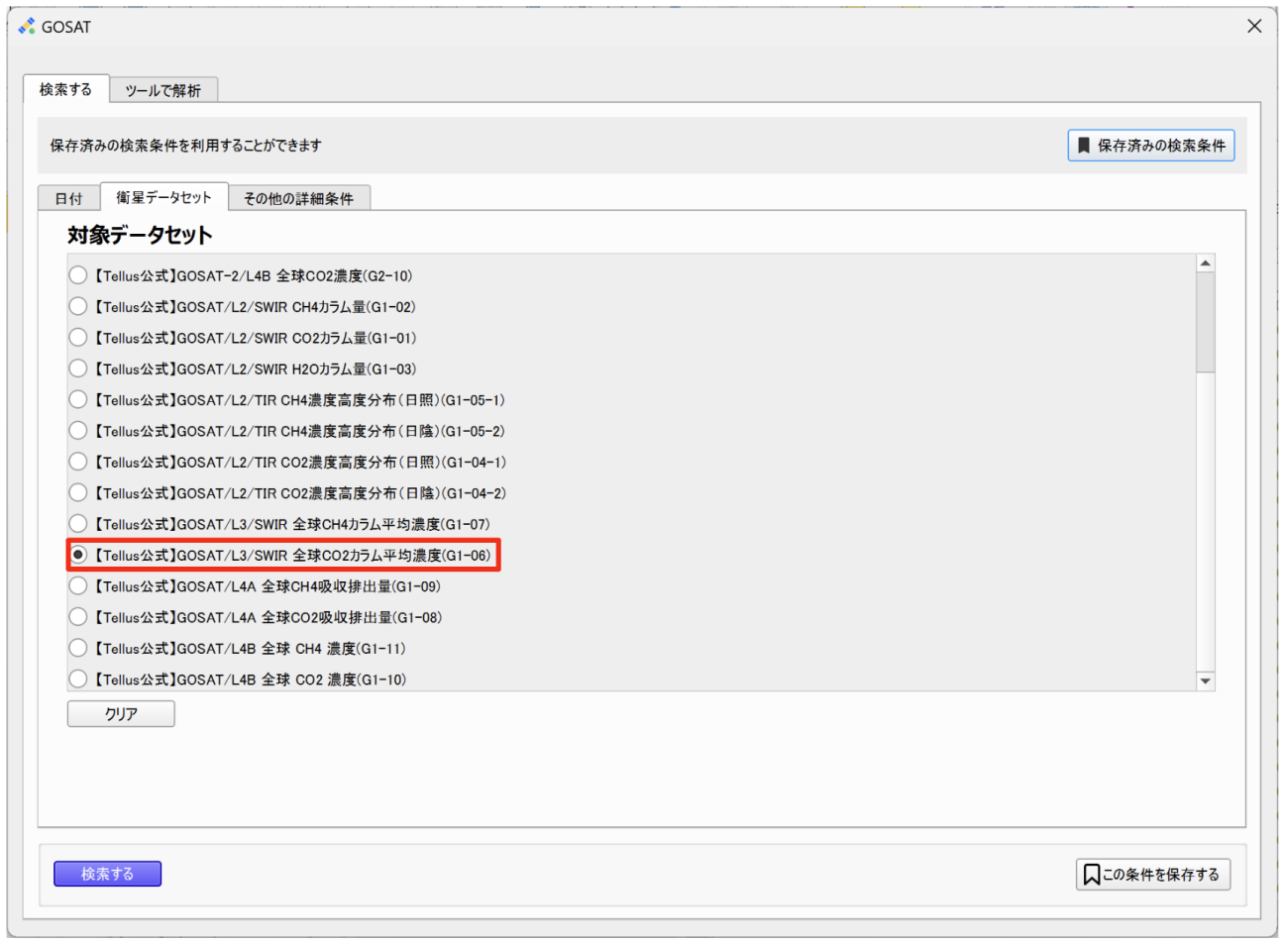
[メイン画面]の[検索する]タブ内で、検索の対象とするデータセットを選びます。[衛星データセット]タブを開くと、Tellusで提供されている「GOSAT/GOSAT-2」のデータ一覧が表示されていることが確認できます。
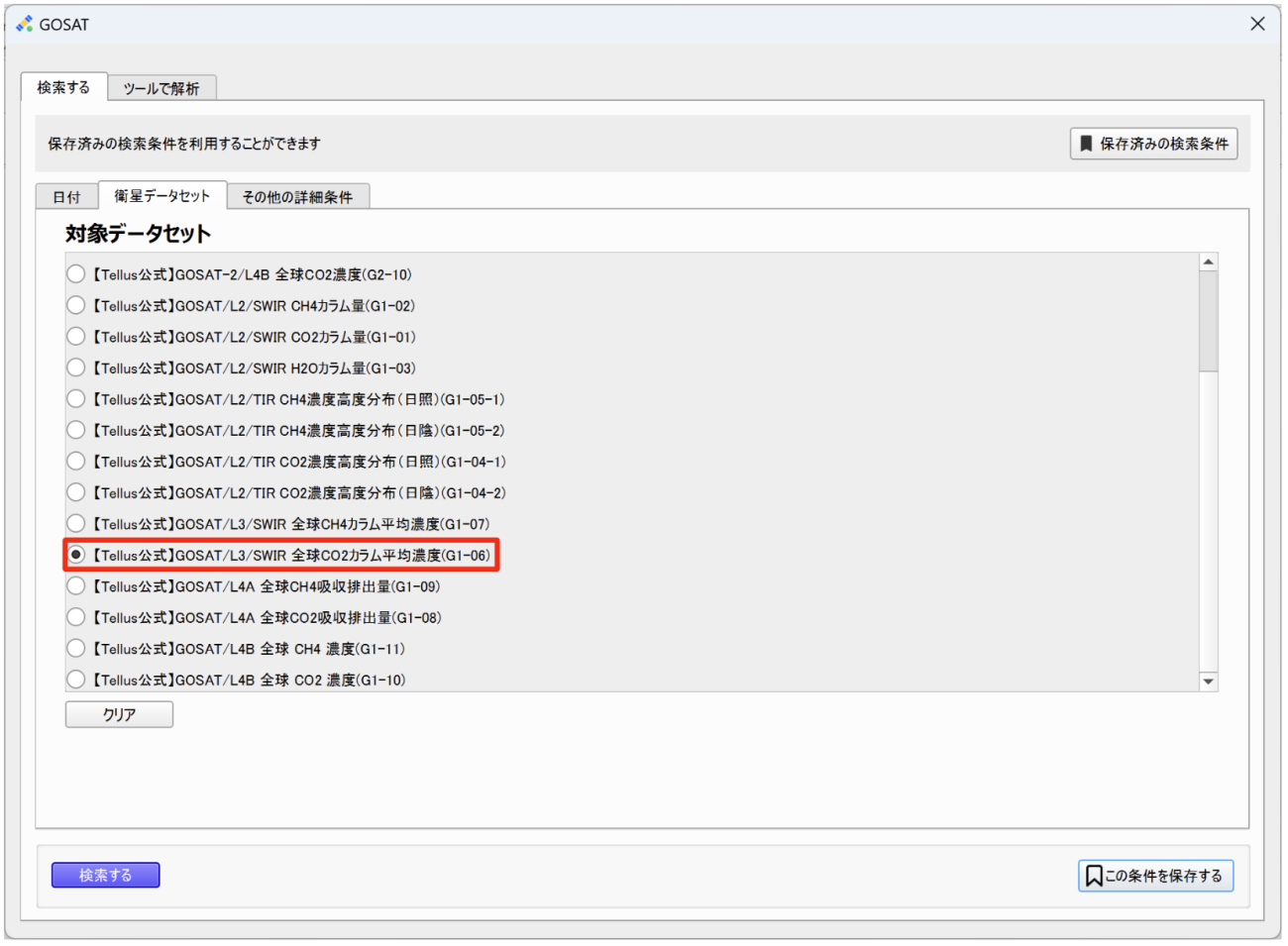
ここでは、対象データセットから[【Tellus公式】GOSAT/L3/SWIR 全球CO2カラム平均濃度(G1-06)]を選択してください。このデータセットが、二酸化炭素カラム量データから推定した二酸化炭素の全球カラム平均濃度分布データです。
詳細については、Tellusのカタログページをご覧ください。
[GOSAT/L3/SWIR 全球CO2カラム平均濃度(G1-06) | 衛星データ詳細 | Tellus]
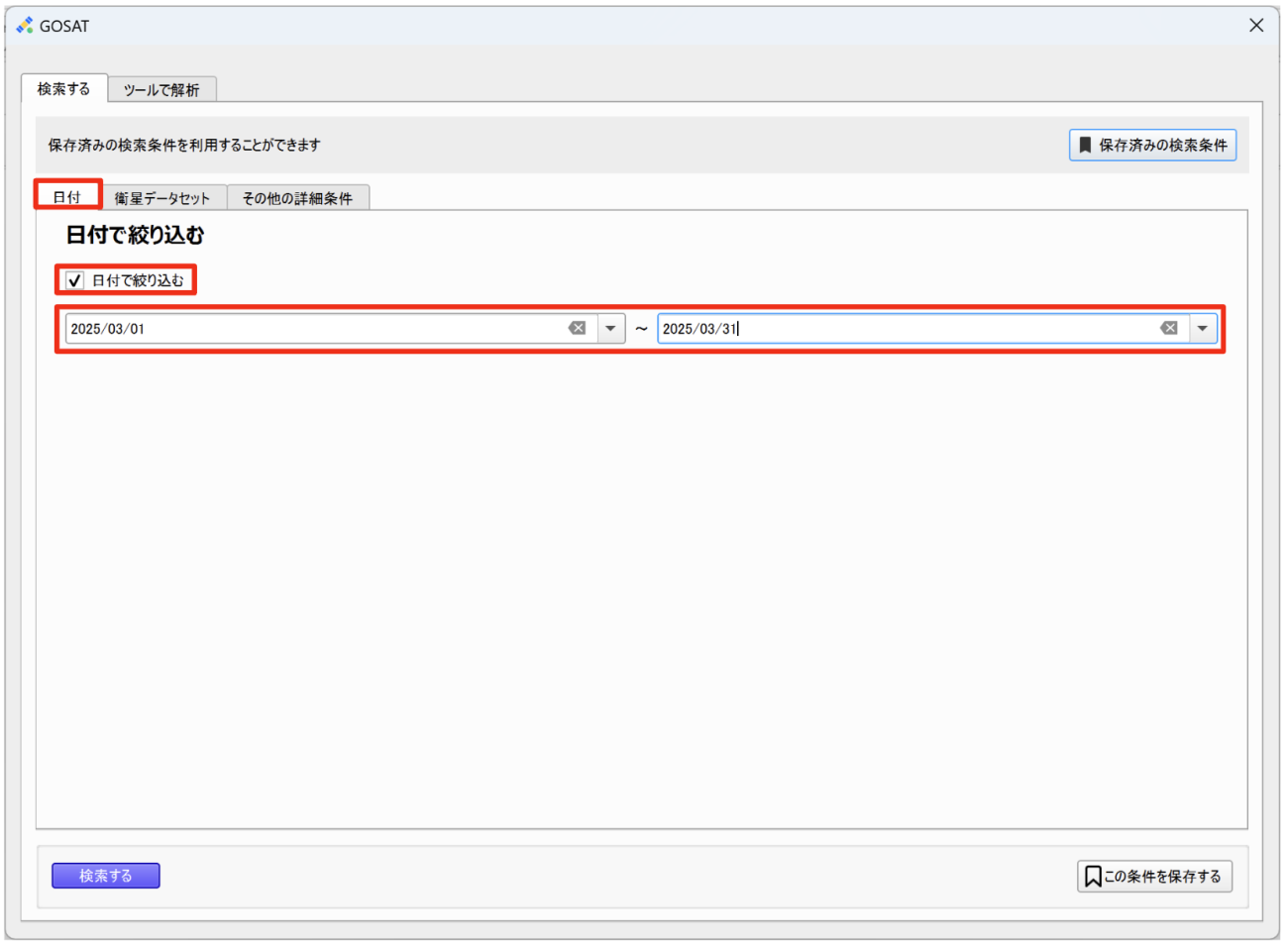
次に、データセットの日付を選択します。日付タブに移動し、[日付で絞り込む]にチェックを入れて、取得したいデータの期間を指定します。
例えば、2025年3月のデータが必要な場合は、開始日に[2025/03/01]、終了日に[2025/03/31]と設定します。
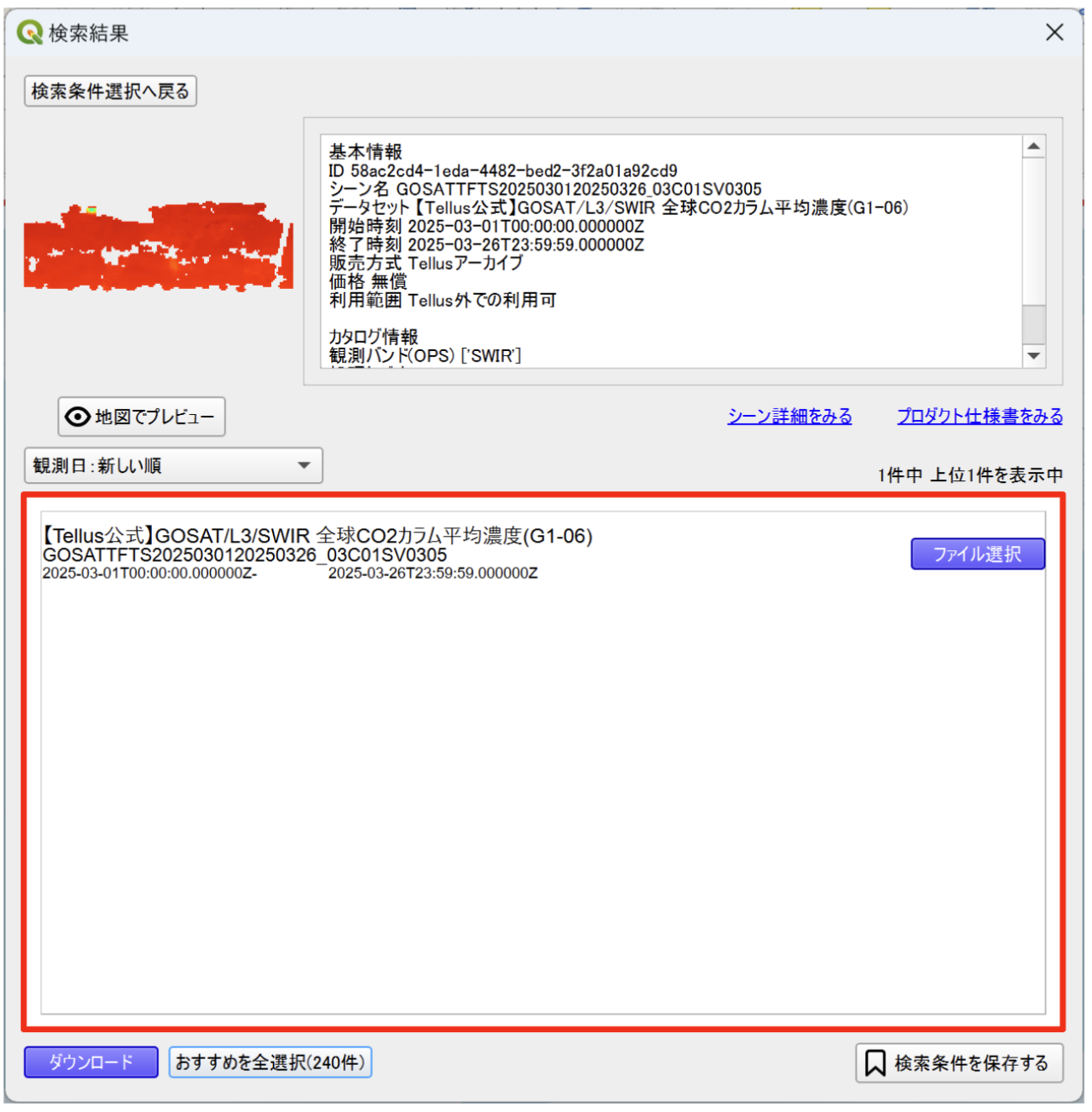
なお、今回のように2025年3月1日~31日で期間を絞り込むと、2025年3月に観測された1か月分のデータから算出された「全球のCO₂カラム平均濃度」データ(1シーン)が検索結果に表示されます。
期間を指定しない場合、データセット内の全期間が検索対象になり、ヒットするデータ数が多くなってしまうため、必要な範囲に絞ることをおすすめします。
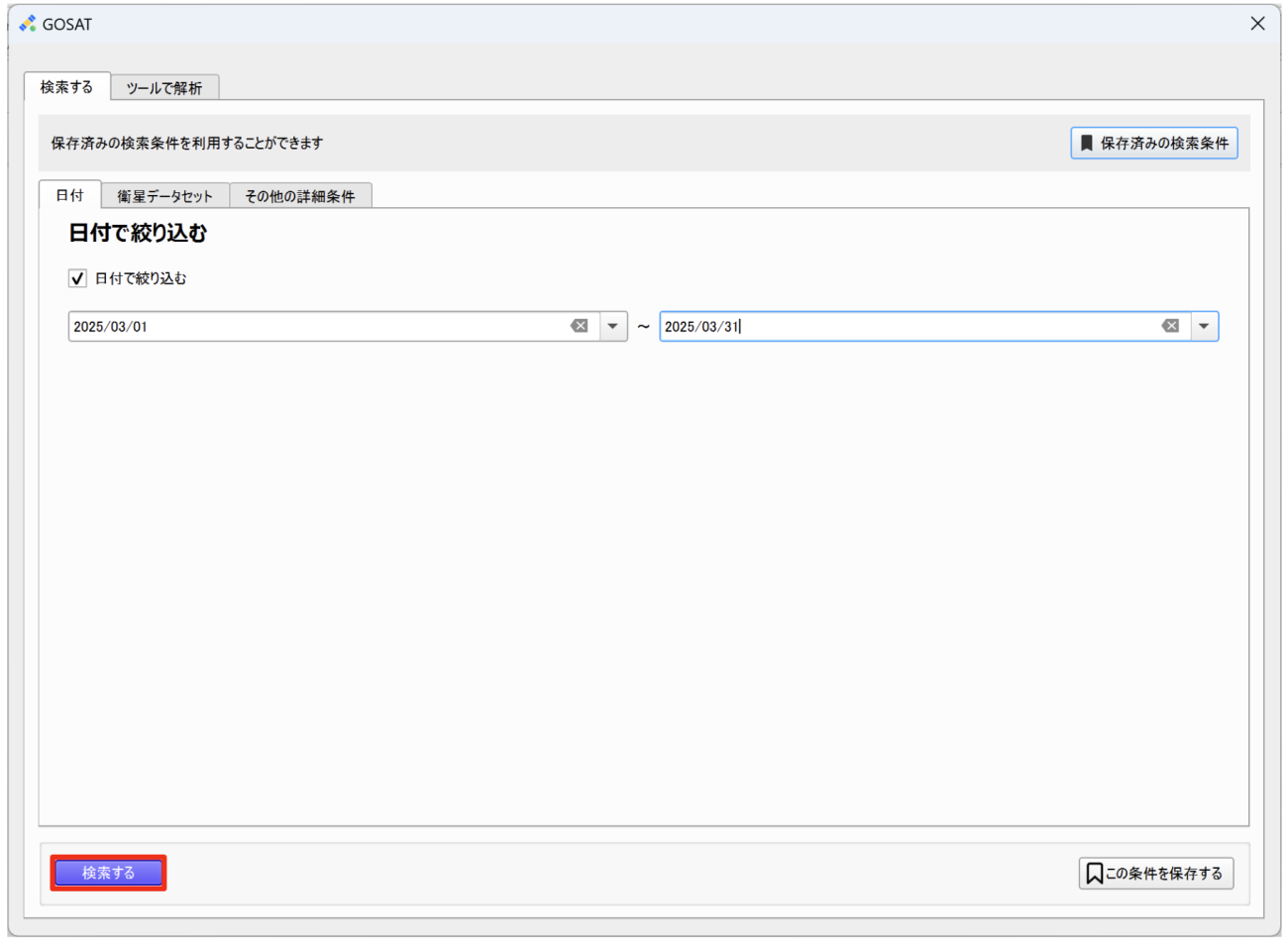
データセットと日付を設定したら、画面下部の[検索する]ボタンをクリックしましょう。
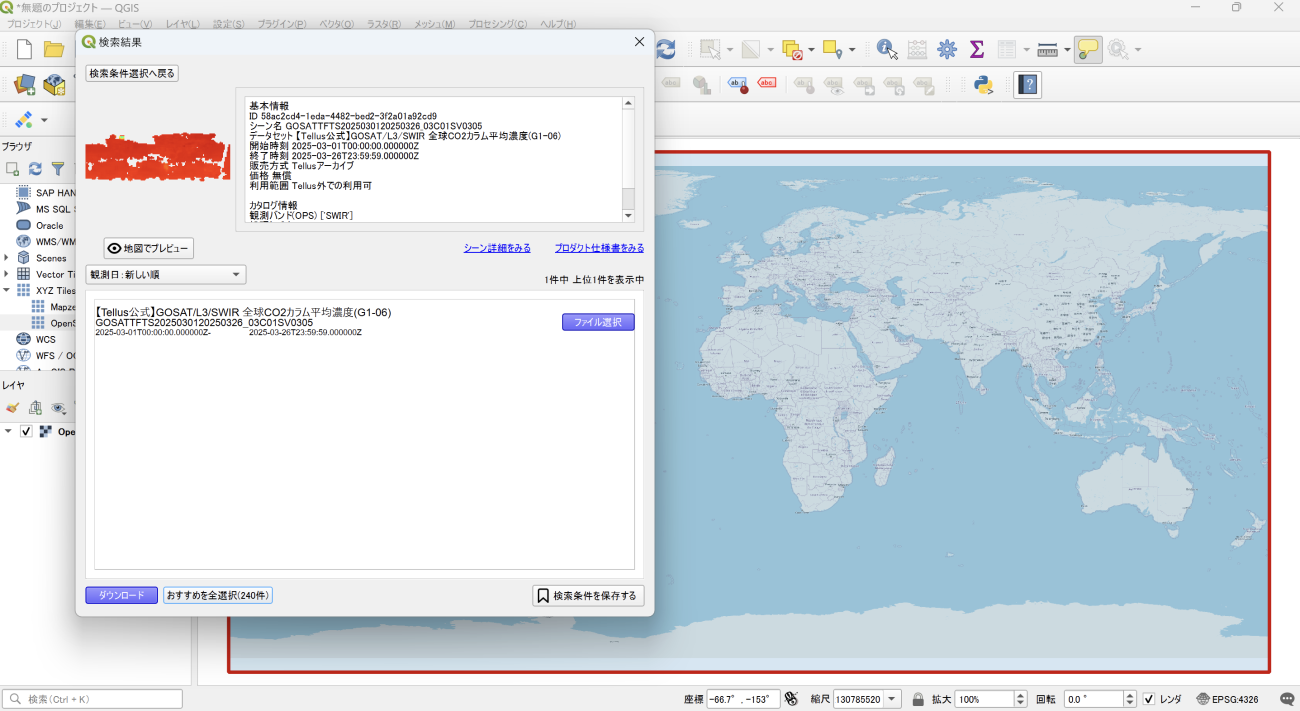
条件に合致するシーン(データファイル)の検索が行われ、結果が一覧表示されます。該当期間にデータが存在すれば検索に合致するシーンがリストに表示されます。
リストからシーンを選択すると、地図上にそのシーンのカバレッジ領域が赤枠でハイライト表示されます。今回使用しているデータは全球データのため、地球全域がハイライトされていますが、特定範囲を観測したデータの場合は、この機能を使ってダウンロード前に対象領域を確認できるため便利です。
データのダウンロードとレイヤ追加
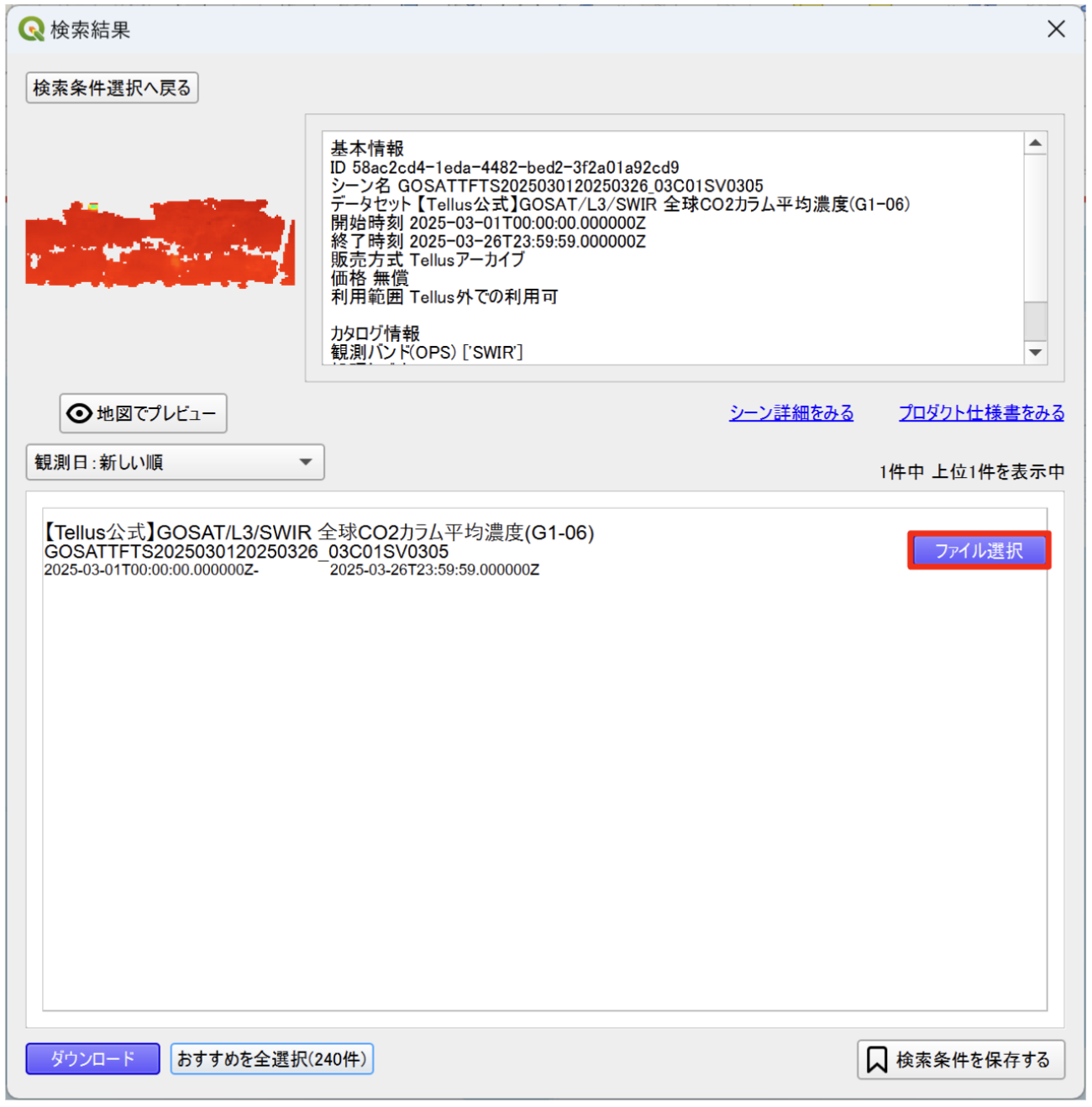
検索結果一覧から目的のシーン(データファイル)の[ファイル選択]をクリックします。
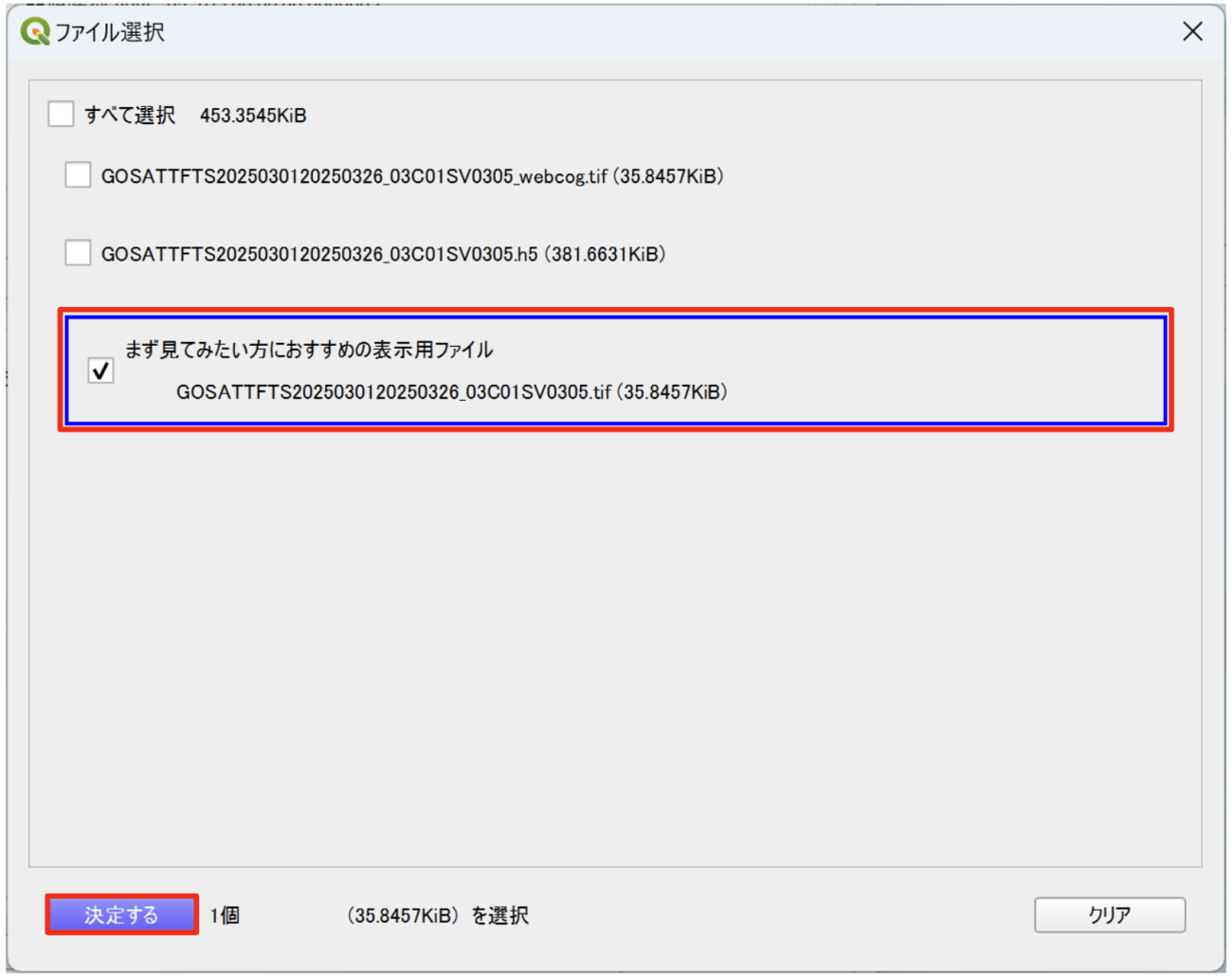
各シーンには、tifファイルやh5ファイルなど複数の形式のデータが用意されています。今回は「まず見てみたい方におすすめの表示用ファイル」と表示されているファイルにチェックを入れて[決定する]をクリックします。
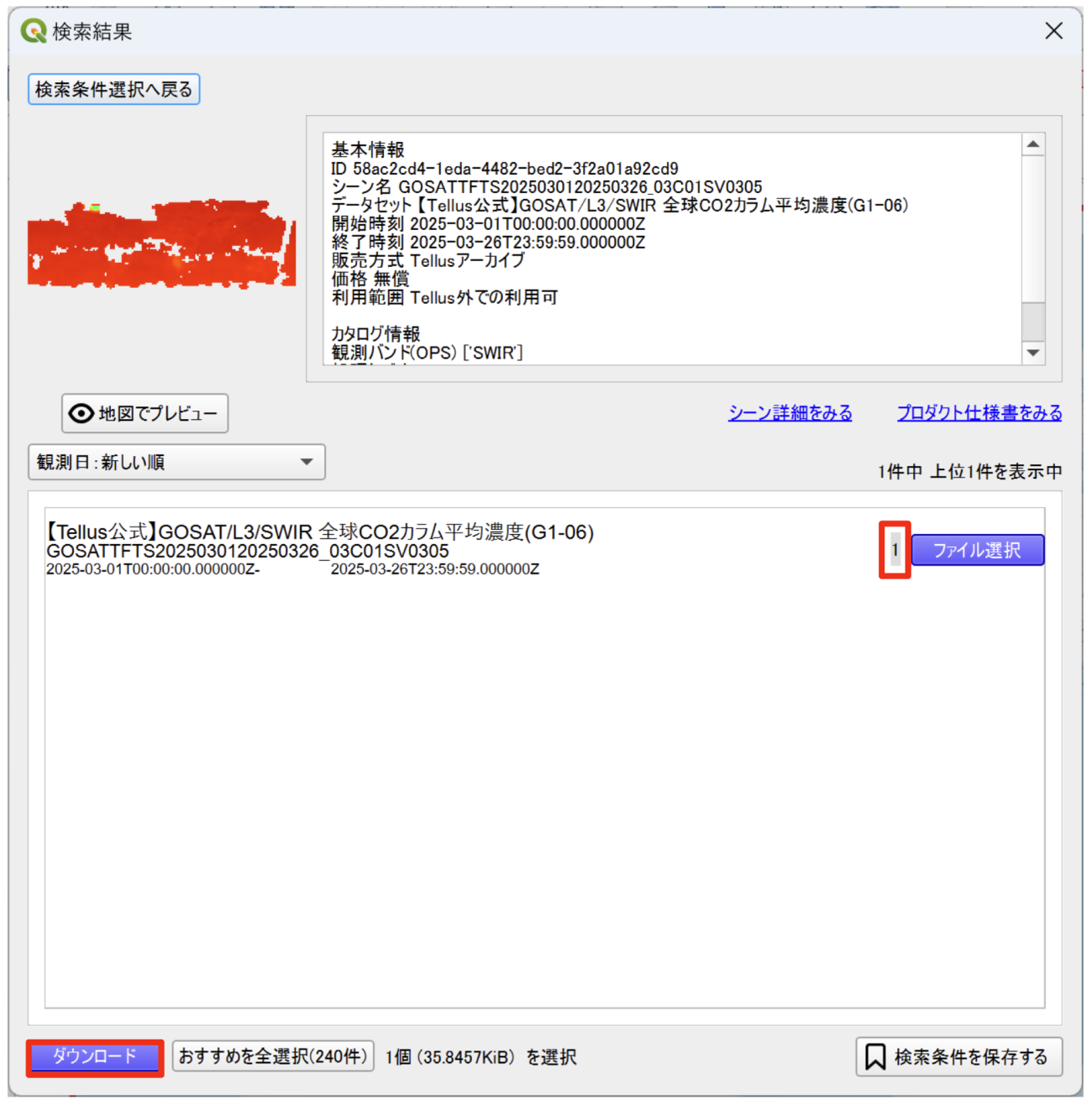
検索結果一覧に戻ると、目的のシーンの[ファイル選択]の左隣に選択されたファイル数として「1」が表示されていることを確認できます。確認できたら、一覧左下付近にある[ダウンロード]ボタンをクリックします。
ファイルの出力先を指定する画面が表示されるため、任意の保存先に移動して、[フォルダの選択]をクリックしましょう。すると、選んだシーンのデータファイルが順次ダウンロードされます。
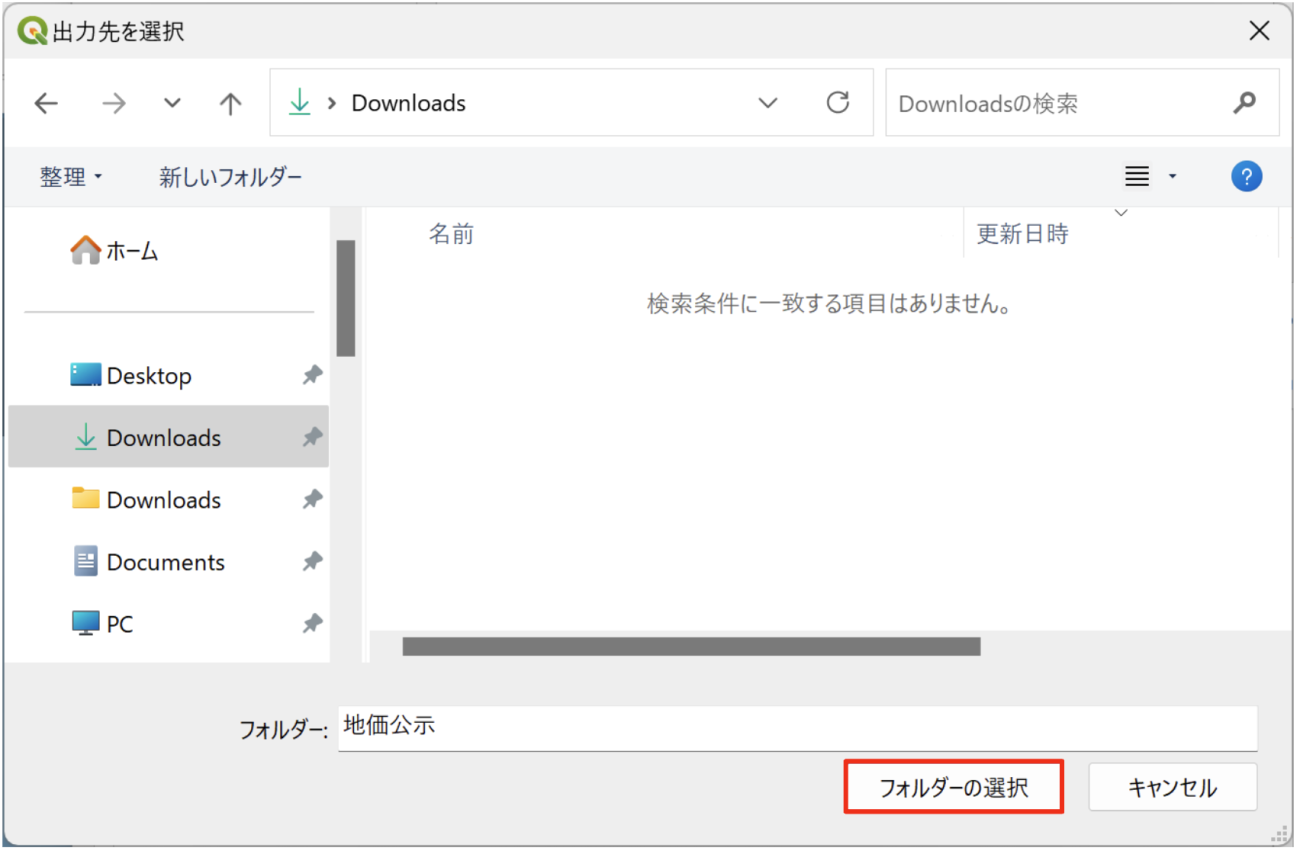
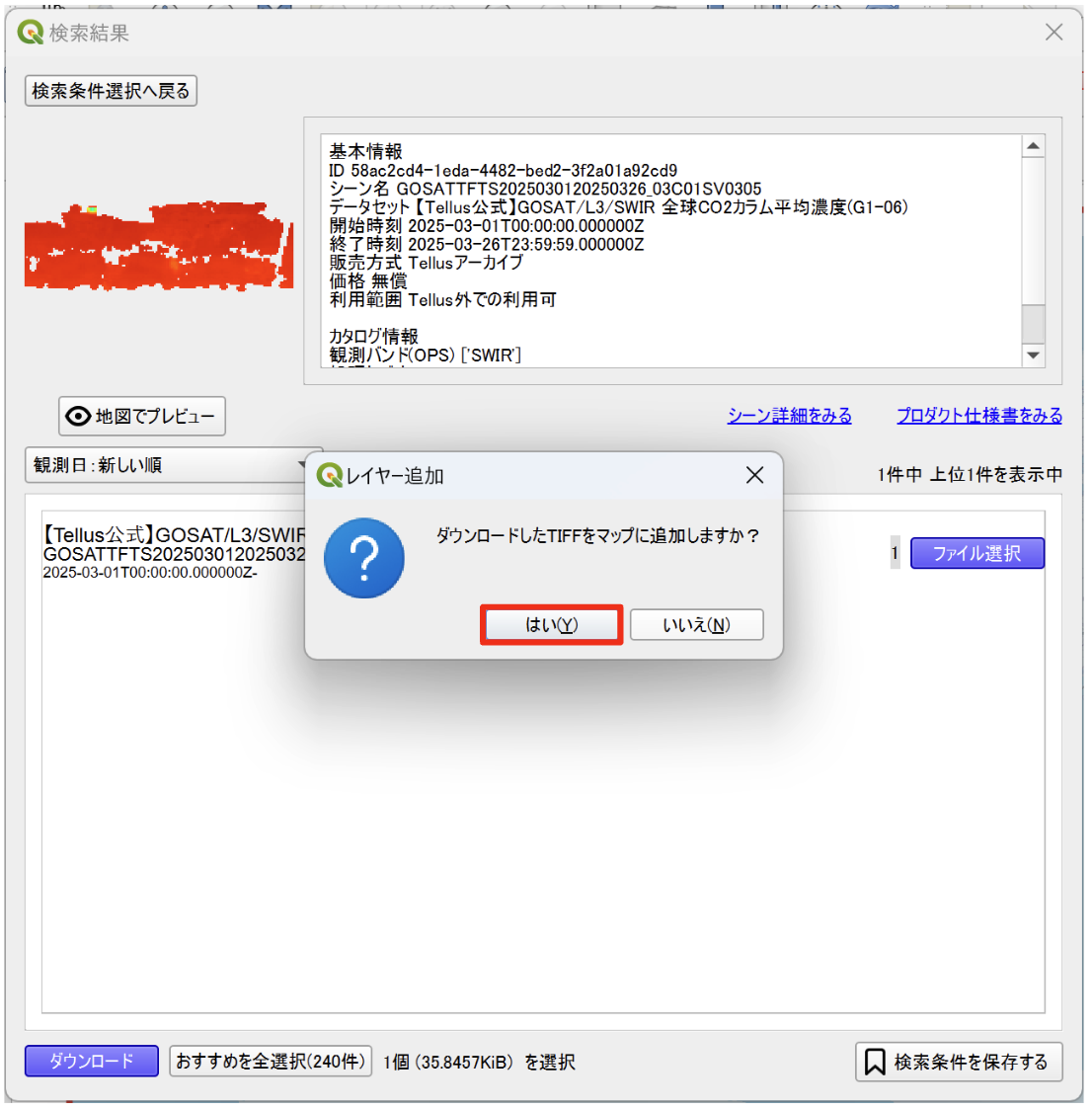
ダウンロードの進行状況が表示され、完了すると「ダウンロードが終了しました」というメッセージが表示されるので、[OK]ボタンをクリックしましょう。続いて「ダウンロードしたTIFFをマップに追加しますか?」という確認ダイアログが表示されるので、[はい]を選択します。
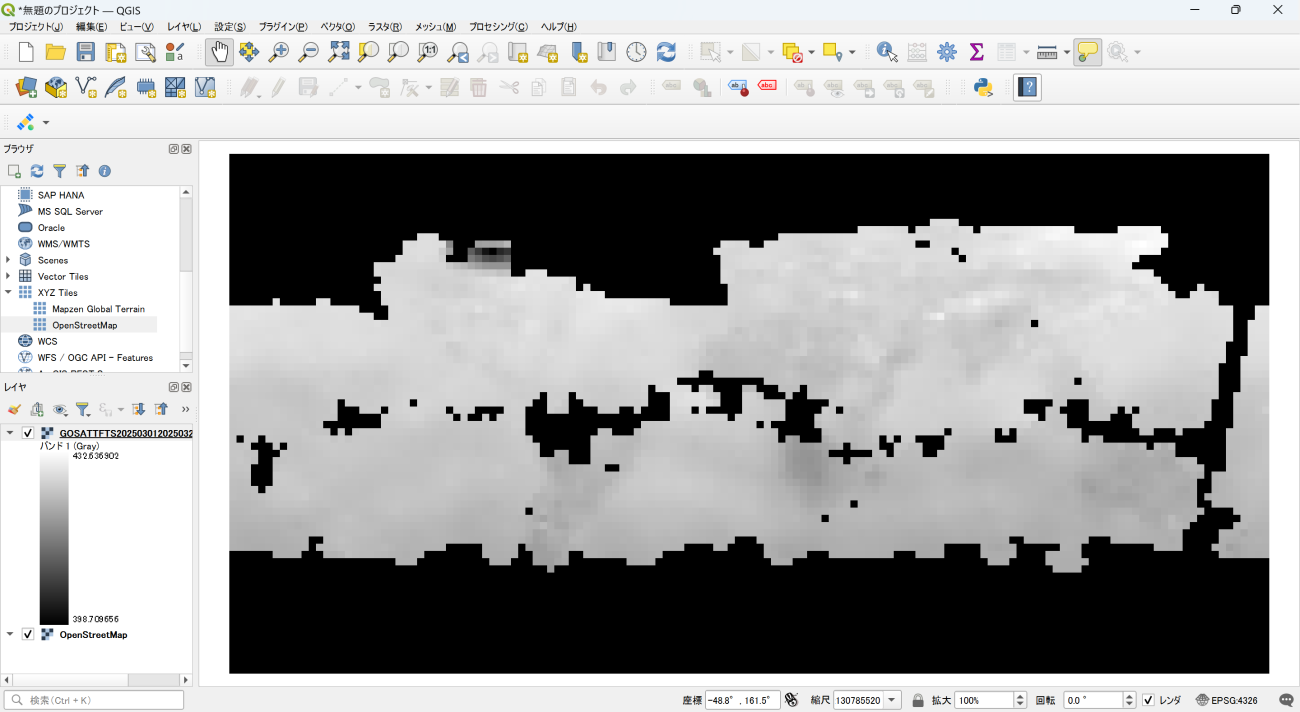
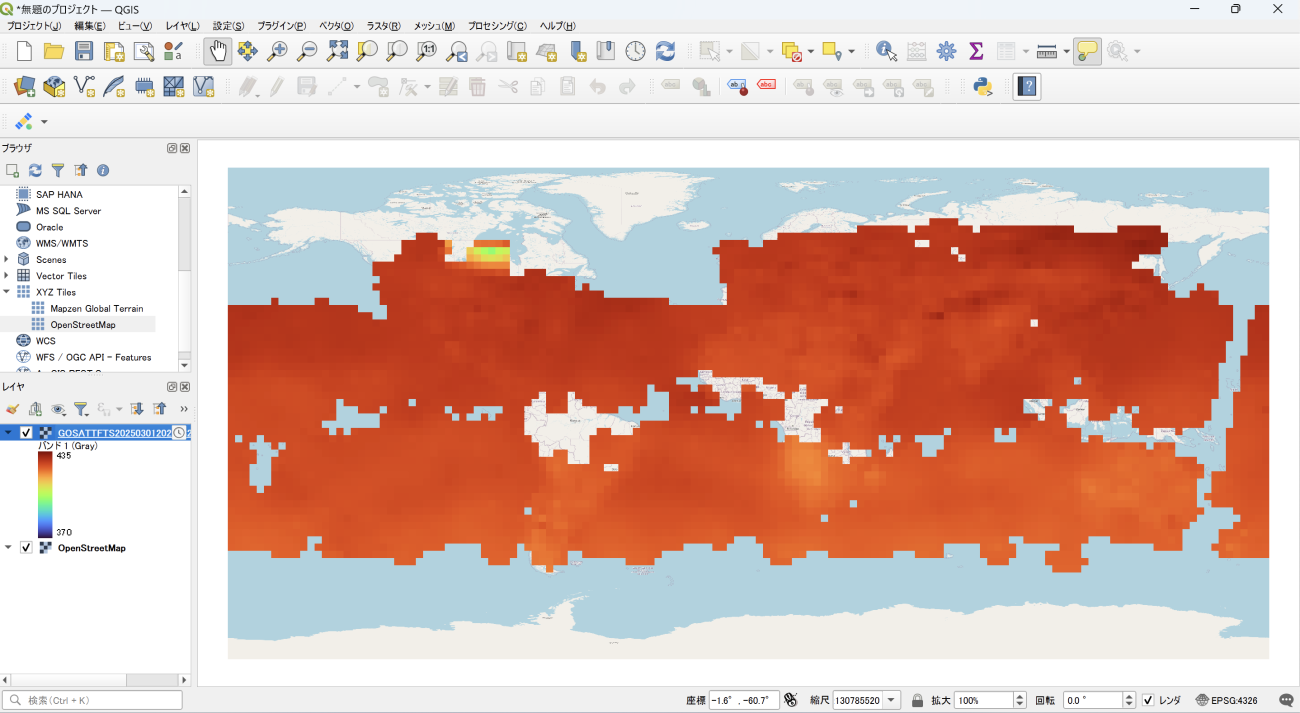
ダウンロードしたデータが、マップキャンバス上に表示されます。
スタイル設定
CO₂の全球濃度分布マップをQGISに追加できましたが、初期状態では白黒で描画されており、データが見づらくなっています。ここでは、データを見やすくするためにカラーマップ化する方法を紹介します。
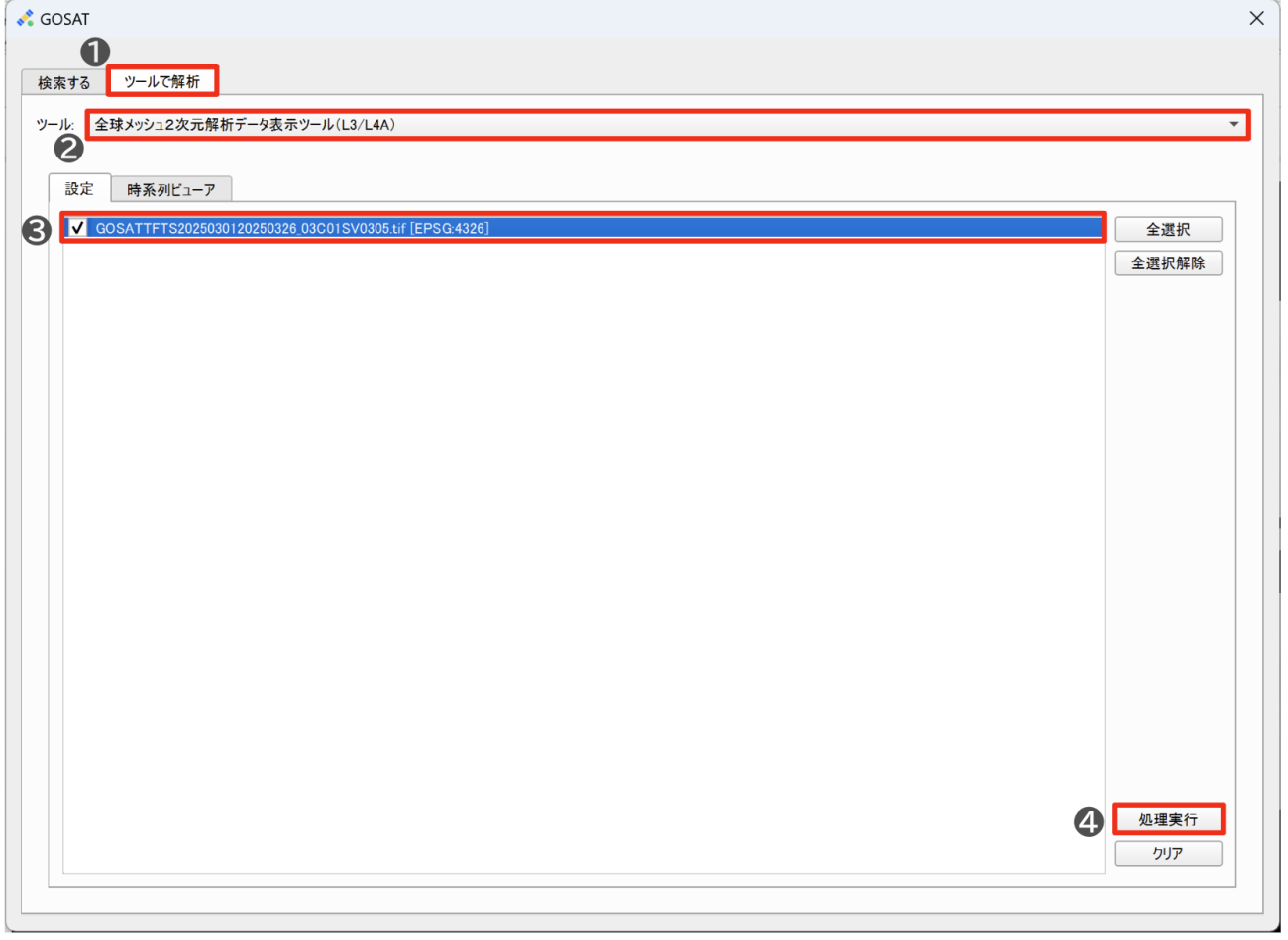
GOSATプラグインを再度起動して次のように設定を行います。
1.上部の[ツールで解析]タブを選択します。
2.[全球メッシュ2次元解析データ表示ツール(L3/L4)]を選択します。選択すると、このツールで解析可能なデータが自動的に設定のリストに表示されます。
3.対象のシーンにチェックを入れます。
4.右下の[処理実行]をクリックします。
これにより、白黒だったCO₂濃度分布マップがカラーで表示されるようになります。プラグインであらかじめ設定された配色では、CO₂濃度が低い地域は青く、高い地域は赤く描画されます。
この視覚化によって、今回使用している2025年の3月時点のデータにおいては、中国付近におけるCO₂濃度が高く、南半球の陸地では比較的低いといった分布パターンが一目で把握できるようになります。
時系列データの分析:特定地点・地域の濃度と時系列グラフ
全球マップで大まかな分布を把握したら、今度は複数時点のデータを入手して、特定の地点や地域に焦点を当て、時系列でデータを詳しく分析してみましょう。
GOSATプラグインには、指定した地点の値を折れ線グラフでプロットしたり、指定範囲内の平均値を算出する機能があります。ここでは例として「特定の都市周辺のCO₂濃度がどれくらいか、そして年々どのように変化しているか」をグラフで確認してみたいと思います。
時系列データの準備
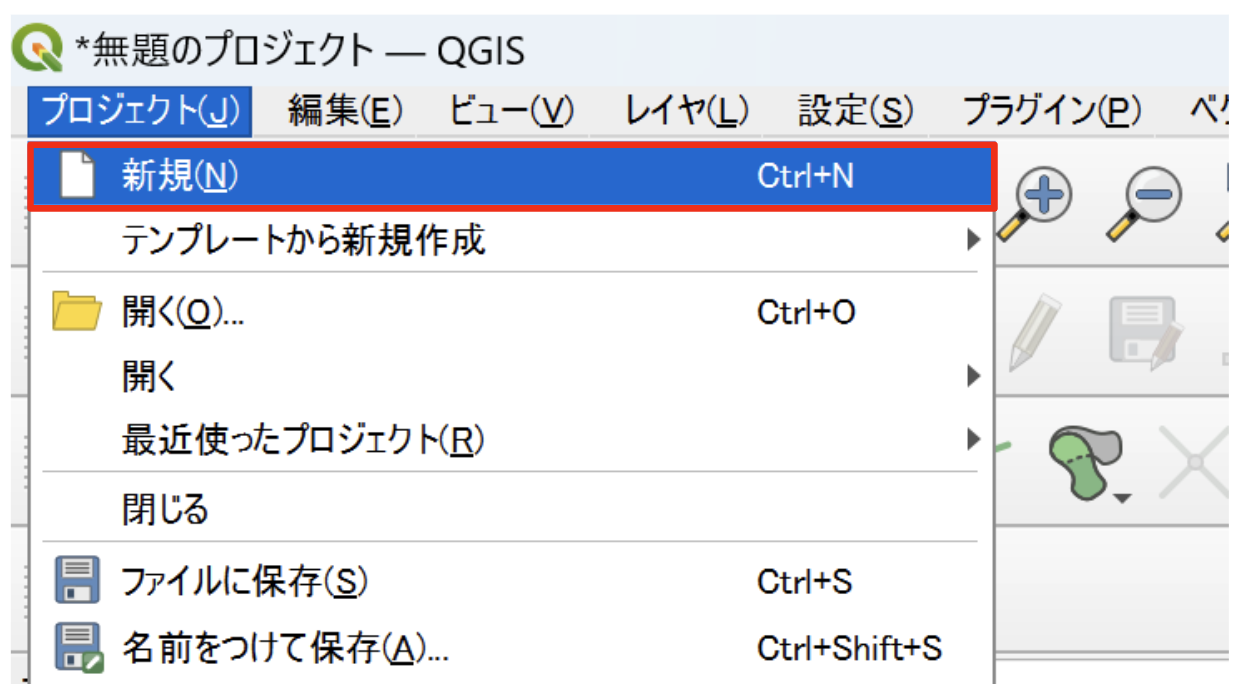
さきほどのプロジェクトが残っている場合は、メニューバーの[プロジェクト]→[新規]をクリックして、新規プロジェクトを開いておきましょう。
時系列グラフを作成するには、対象地点の複数時点のデータが必要です。先ほどは特定の月のデータのみを表示しましたが、過去との比較や経時的な傾向を分析するために、ここでは複数時期のデータを取得します。例として、2019年から2021年までの全球CO₂濃度データをまとめてダウンロードしてみましょう。
プラグインの[検索する]タブで先ほどと同じデータセット「【Tellus公式】GOSAT/L3/SWIR 全球CO2カラム平均濃度(G1-06)」を選択します。
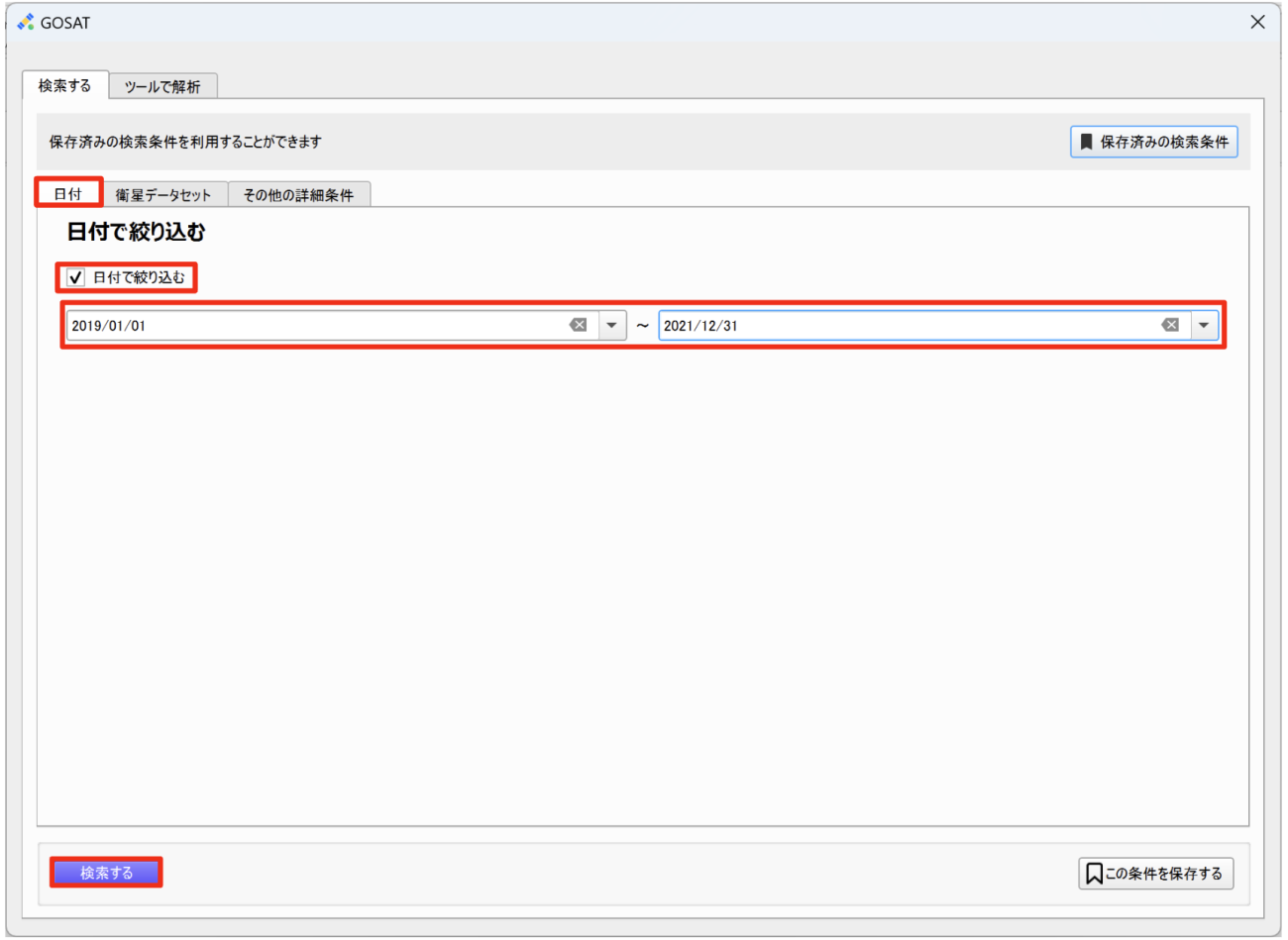
次に、日付タブに移動し、[日付で絞り込む]にチェックを入れて、日付範囲を[2019-01-01]から[2021-12-31]に指定します。
設定が完了したら[検索する]ボタンをクリックしましょう。
検索結果には、2019年1月から2021年12月までの合計36個のシーンが表示されています。
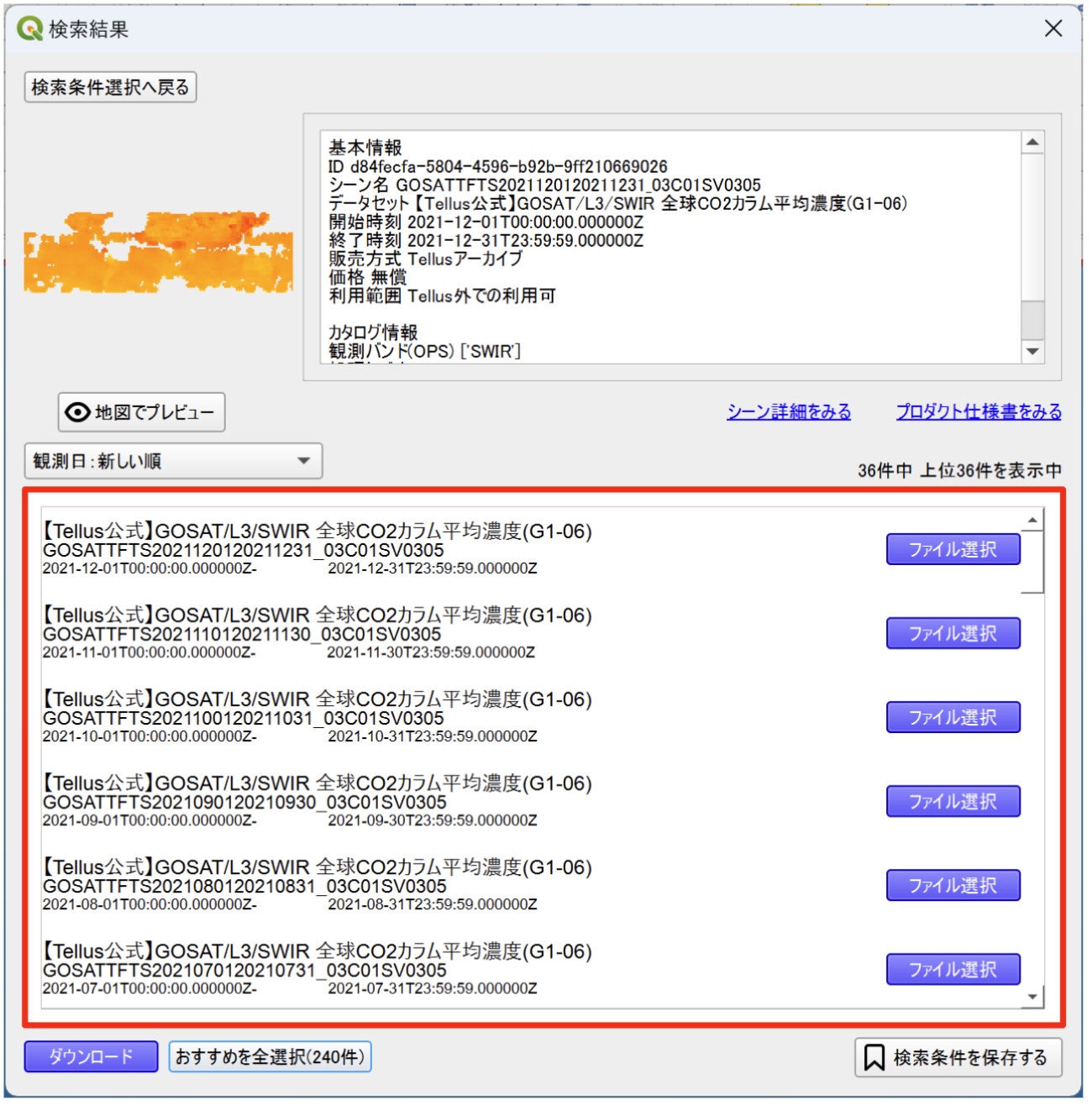
検索結果からすべてのデータをダウンロードするために、[おすすめを全選択(240件)]ボタンをクリックします。これにより、検索結果の解析対象ファイルを自動的に最大240件選択できます。今回の場合、このボタンをクリックすると、各シーンのおすすめの表示用tifファイルが計36個選択されたことがわかります。
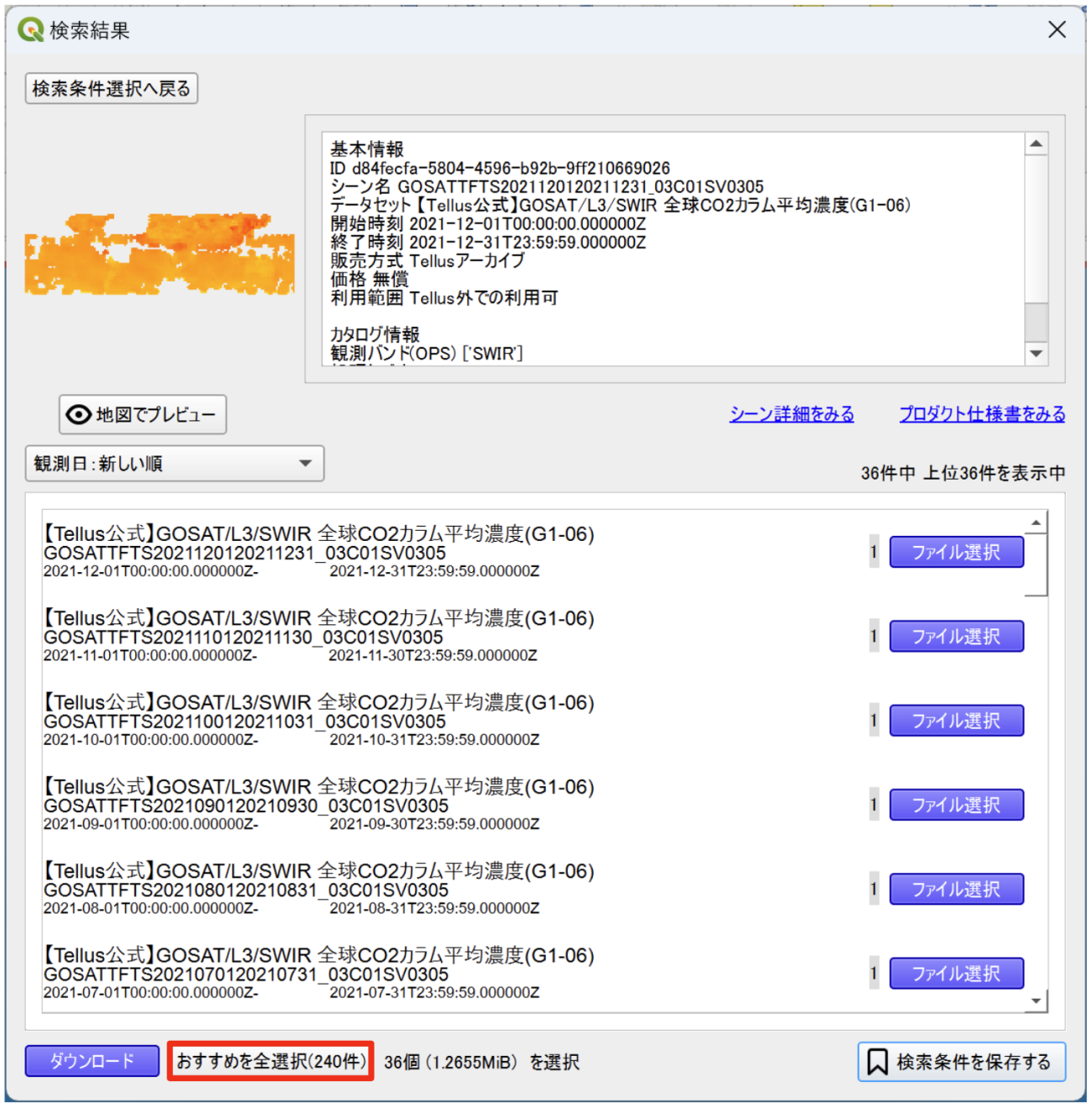
選択されたファイルを確認したら、[ダウンロード]をクリックしましょう。
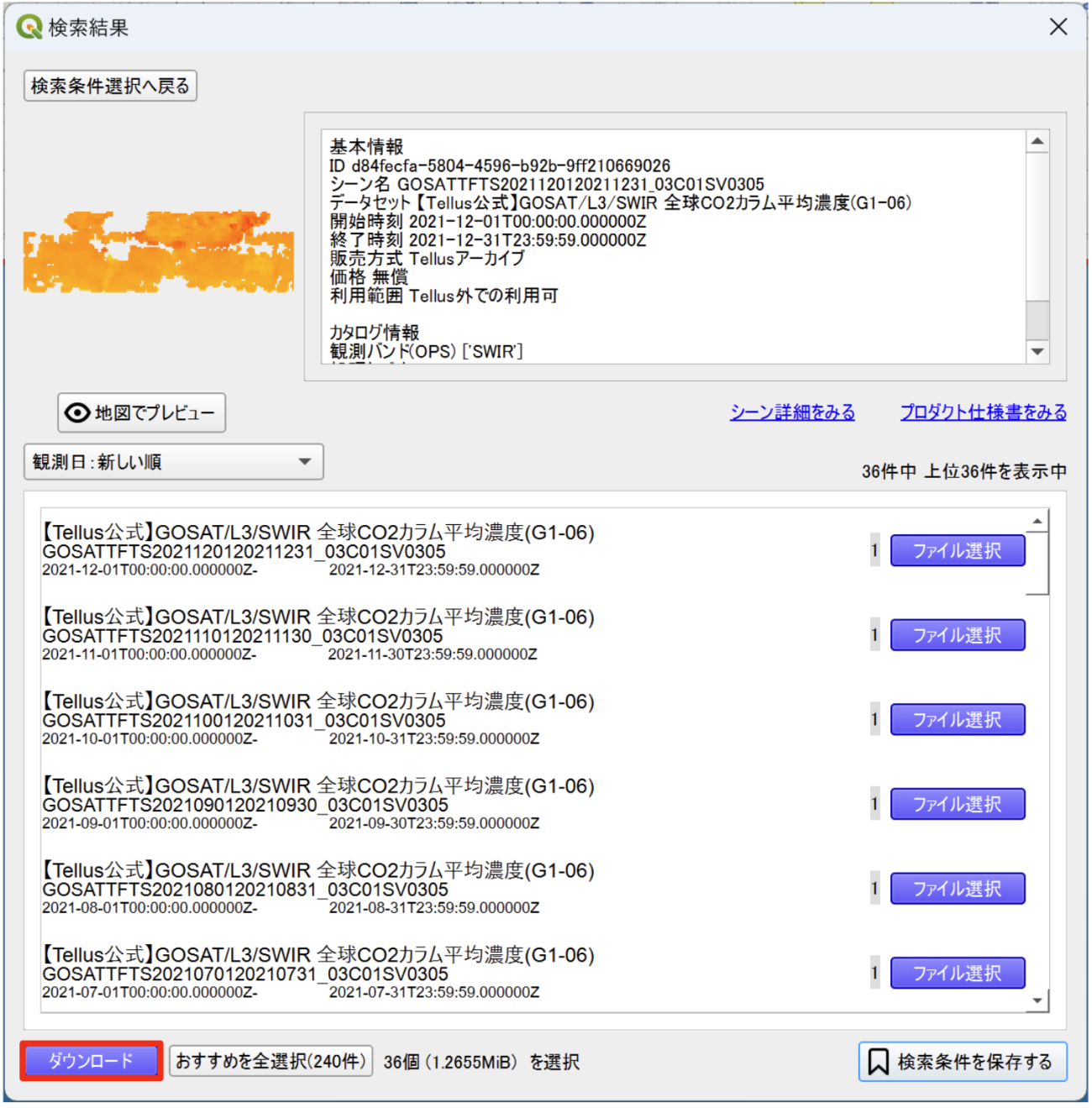
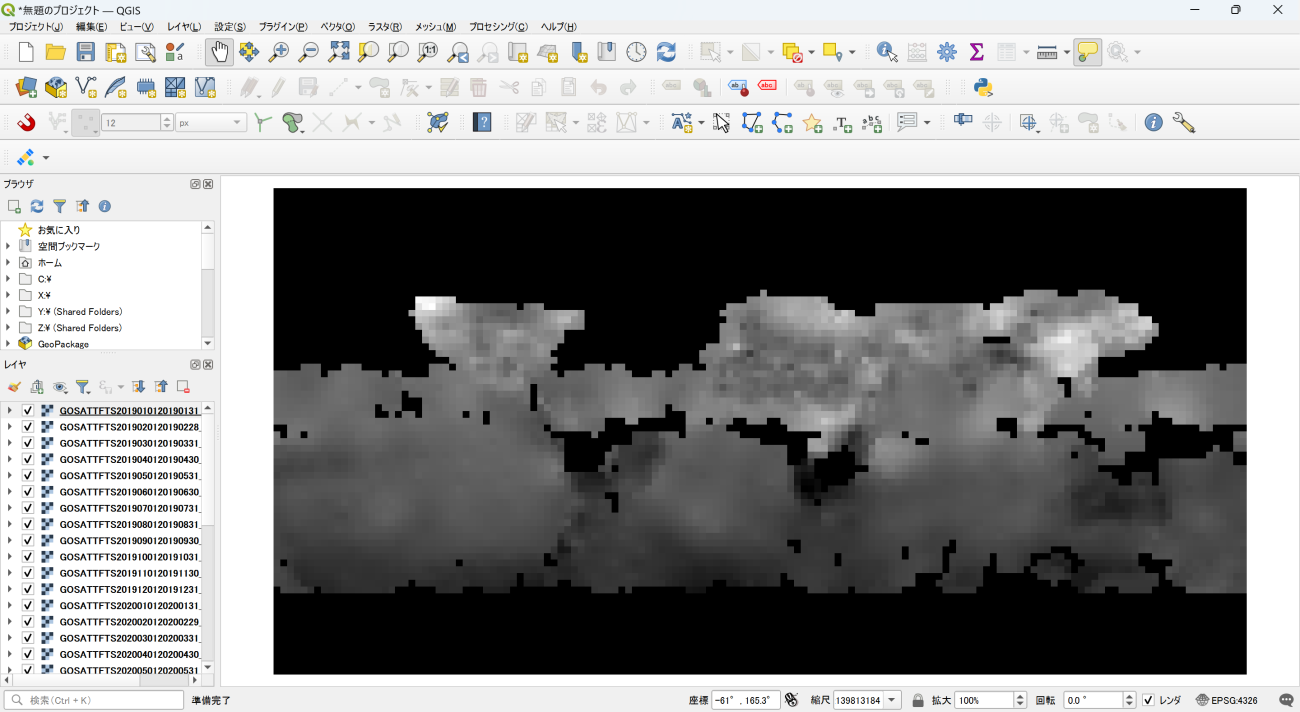
フォルダを選択して保存する場所を決めて、ダウンロードが開始されます。ダウンロード完了したら、「ダウンロードしたTIFFをマップに追加しますか?」と出るので[はい]を押すことで取得したデータがレイヤに追加されます。
※一度に大量のファイルを選択するとダウンロードに時間がかかるため、年単位で区切るなどして無理のない範囲で取得しましょう。
レイヤパネルには、2019年から2021年の間の36個のレイヤ(年月ごとのデータ)が追加されていることが確認できます。これら複数のレイヤを用いて時系列解析を実施します。
POI/AOIの選択とグラフ表示
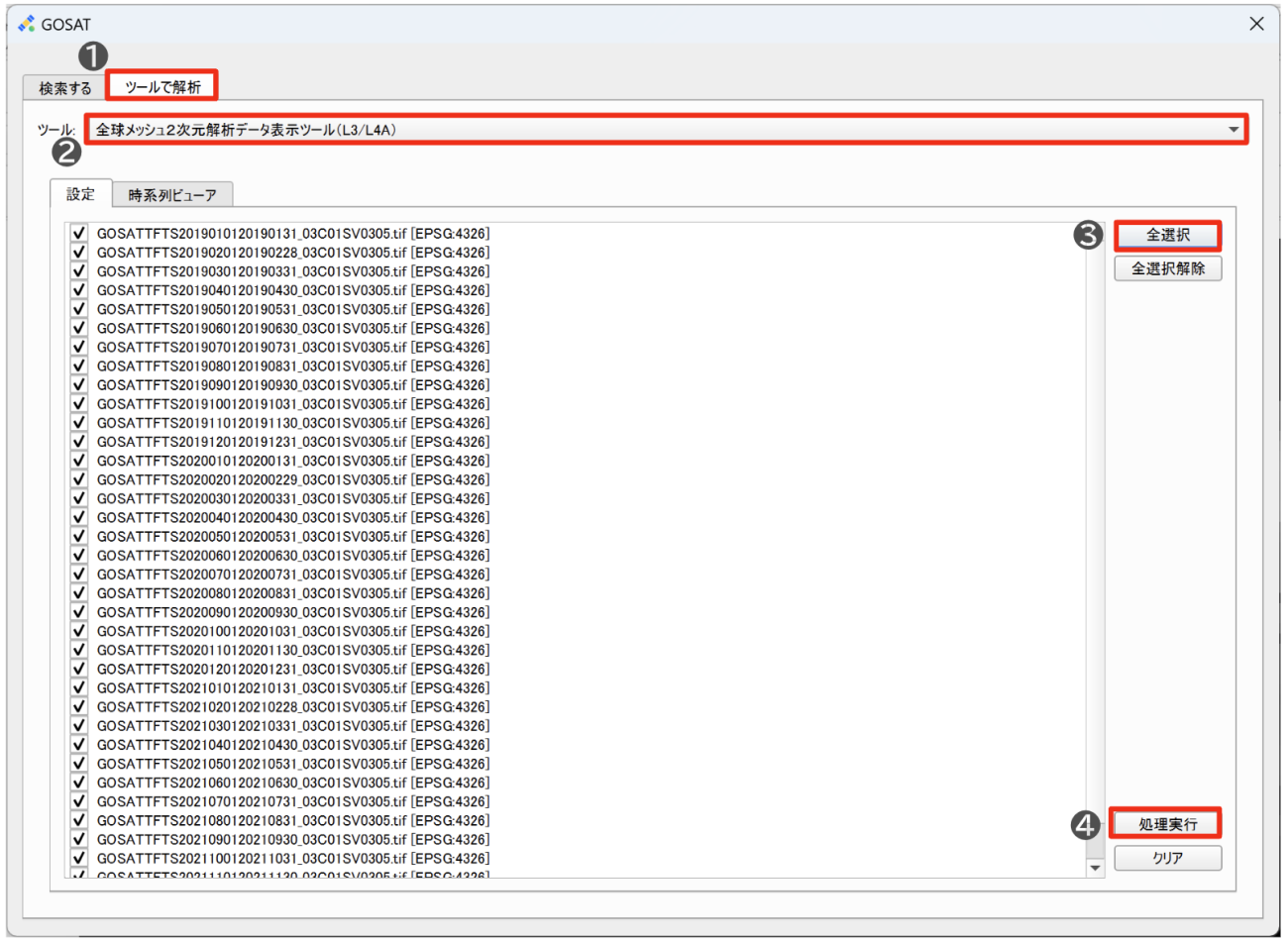
GOSATプラグインを再度起動して次のように設定を行います。
1.上部の[ツールで解析]タブを選択します。
2.[全球メッシュ2次元解析データ表示ツール(L3/L4)]を選択します。選択すると、このツールで解析可能なデータが自動的に設定のリストに表示されます。
3.[全選択]をクリックします。これにより、すべてのシーンにチェックが入ります。
4.右下の[処理実行]をクリックします。
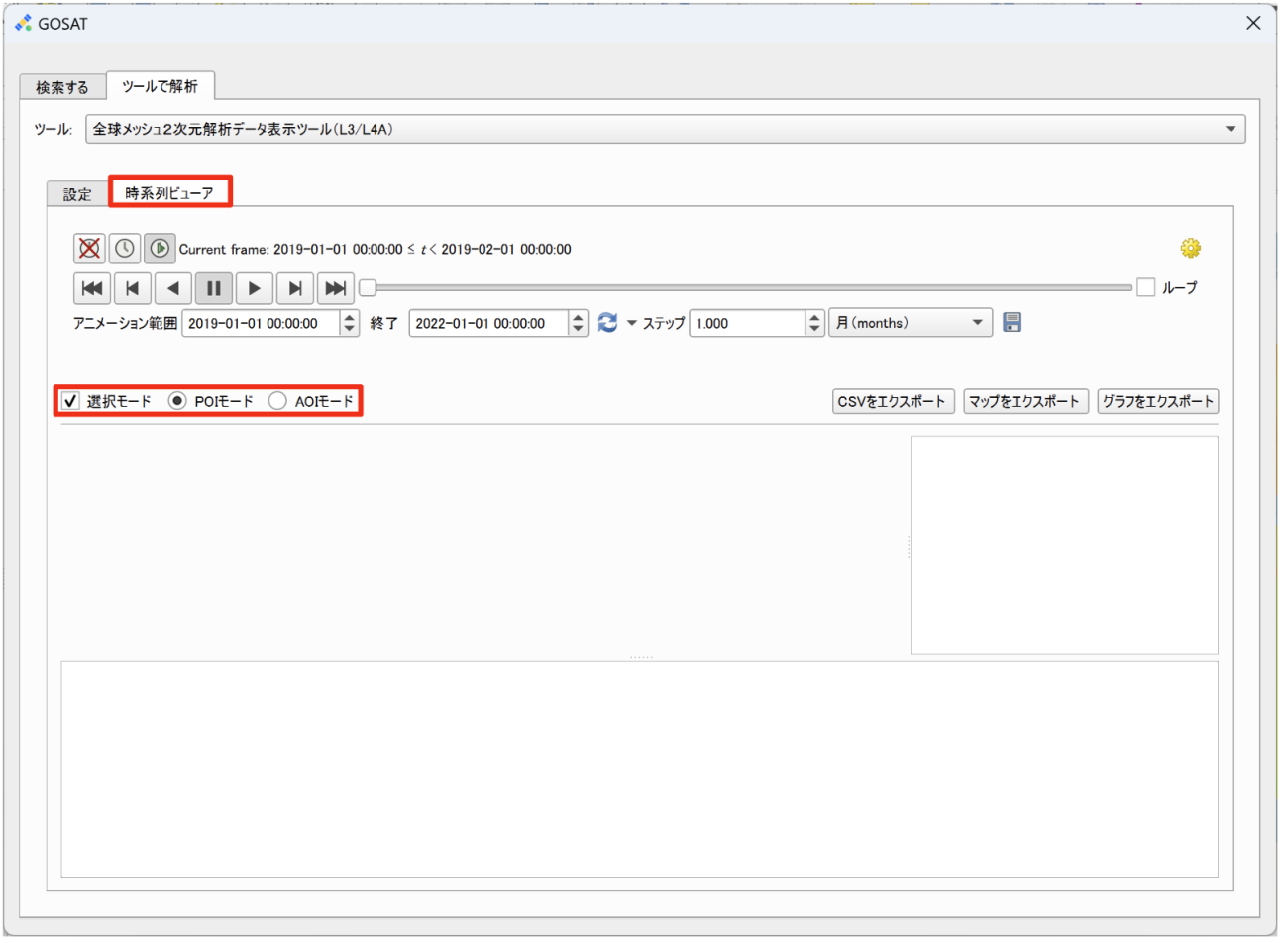
続いて、[時系列ビューアー]タブに移動します。
ウィンドウ上で[選択モード]にチェックをいれると、[POIモード(地点)]または[AOIモード(範囲)]を選べるようになります。ここでは特定都市のある地点を対象としたいため、[POIモード]を選択します。
マップキャンバス上で解析地点をクリックできるようになるため(マウスカーソルが十字線に変化)するので、QGISの地図画面上で関心地点をクリックしてみましょう(本記事では、場所をわかりやすくするために、[Natural Earthの世界地図データ]を表示しています)。
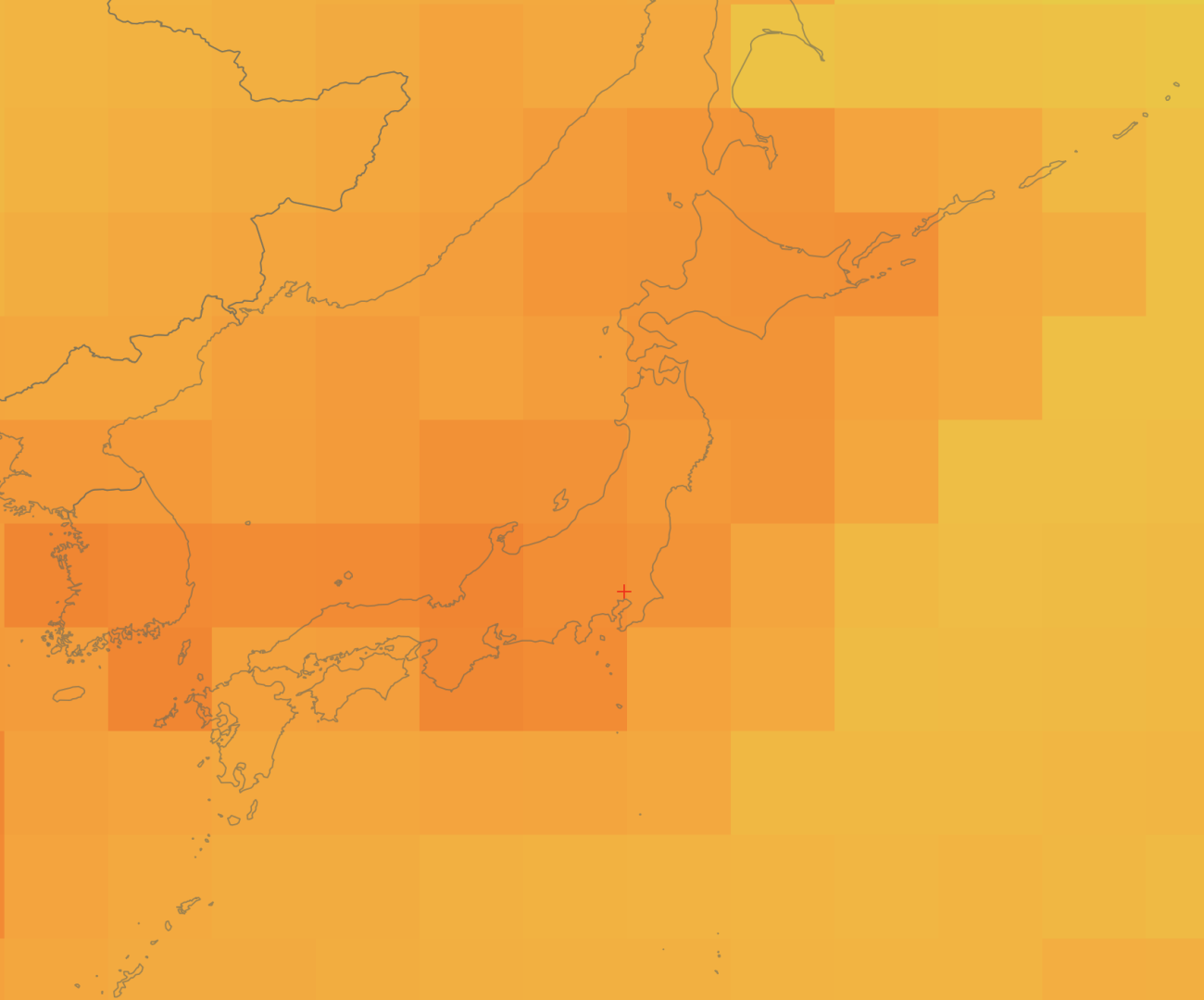
例えば、東京付近をクリックしてみましょう。クリックすると、その地点のCO₂濃度データが取得され、時系列グラフが自動生成されます。グラフには横軸に年月、縦軸にCO₂濃度(ppm)が表示されます。一部のデータには欠損がある場合もありますが、季節による濃度変動パターンと、全体として年々上昇している長期的傾向を明確に読み取ることができます。
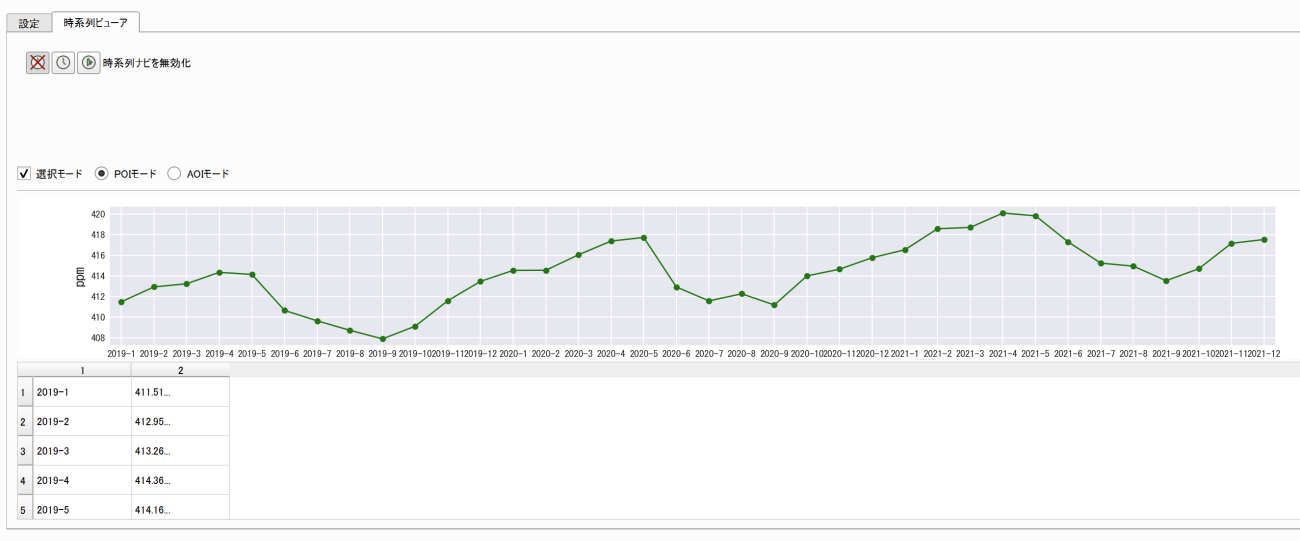
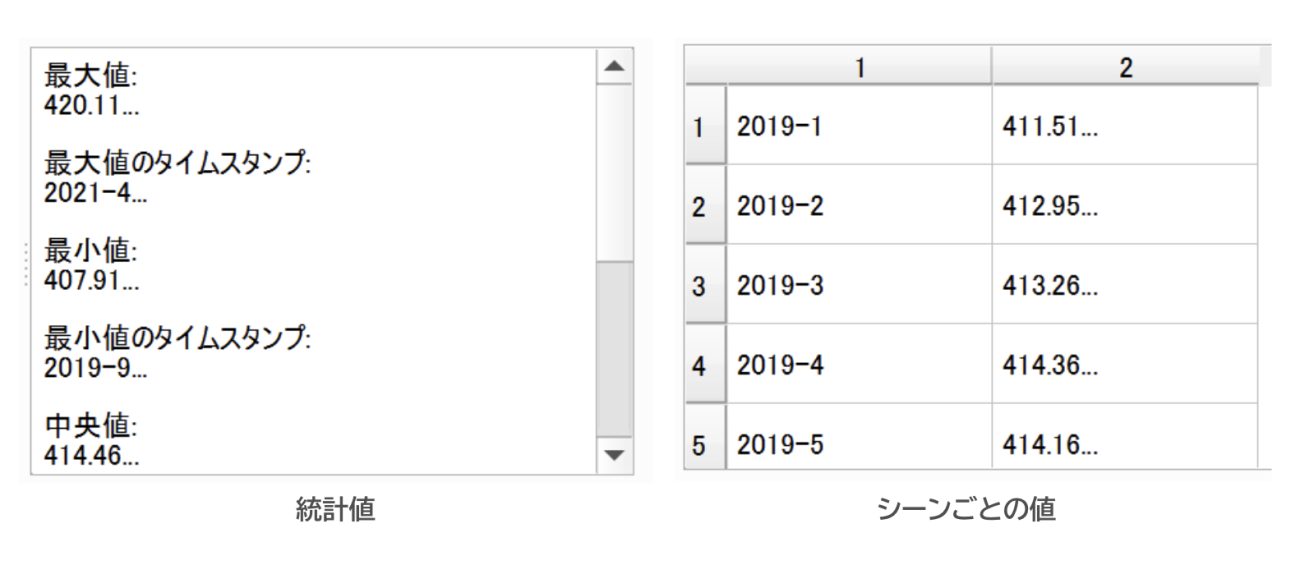
また、グラフとともに、選択したPOI/AOIの具体的な数値データ表もウィンドウ内に表示されており、各月の濃度値や統計量を確認できます。必要に応じて[CSVエクスポート]ボタンでデータをCSV形式で保存することも可能です。
おわりに
本記事では、GOSATのデータをQGISで可視化・分析する手順を紹介しました。前編でGOSATプラグインを使用するまでの手順を紹介し、後編ではデータの入手方法や時系列分析の手順を紹介しました。これらの手法を活用することで、温室効果ガスの全球分布や経年変化を視覚的に把握し、環境モニタリングや研究に役立てることができるでしょう。